Eine Bestellung kommt rein, und dann? Drucken, verpacken, Label erstellen, Sendungsnummer eintragen, Kunden informieren. Genau diese Kette übernimmt das Shopify Fulfillment von Print4You für dich. Sobald das Fulfillment einer Bestellung angefordert ist – per Klick oder automatisch über eine Shopify-Einstellung –, drucken wir dein Produkt, verschicken es mit DHL und tragen die Sendungsnummer in deinem Shop ein. Dein Kunde bekommt die Versandbestätigung von deinem Shop. Produziert wird in Deutschland.
In diesem Artikel erfährst du, wie der Ablauf aussieht, was du einmal einstellen solltest und wie du jede Bestellung im Blick behältst.
Was Fulfillment bei Print on Demand bedeutet
Fulfillment ist alles, was nach dem Kauf passiert: Ware bereitstellen, verpacken, versenden und den Kunden informieren. Bei Print on Demand kommt ein Schritt dazu: Das Produkt wird erst gedruckt, wenn jemand bestellt. Du brauchst also kein Lager und bleibst nicht auf Restposten sitzen.
Damit das klappt, muss jede Bestellung zuverlässig bei der Produktion ankommen und die Sendungsnummer zuverlässig zurück. Print4You ist dafür in Shopify als Versanddienstleister mit eigenem Standort eingerichtet. So weiß Shopify, dass deine Print4You-Produkte von uns verschickt werden.
So läuft eine Bestellung durch
- Dein Kunde bestellt in deinem Shop, ganz normal über deinen Checkout.
- Das Fulfillment wird angefordert. In der Bestellung zeigt Shopify für Print4You-Artikel den Knopf „Fulfillment anfordern“. Ein Klick genügt. Oder Shopify erledigt das automatisch für dich (mehr dazu gleich).
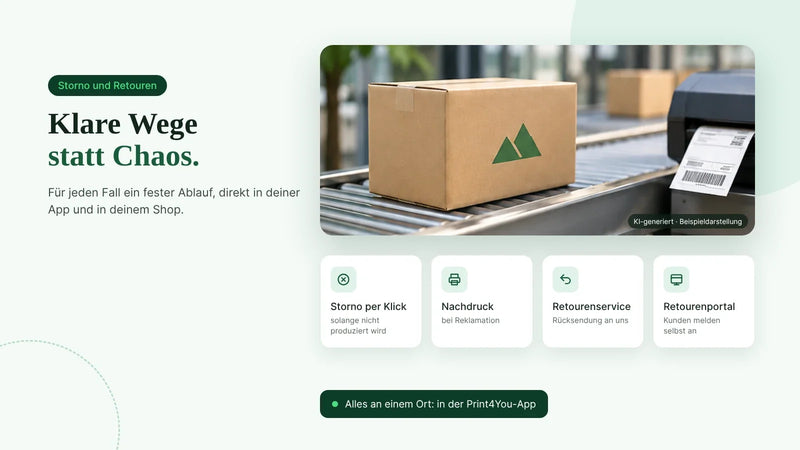
- Wir übernehmen. Die Anfrage wird angenommen, und der Auftrag geht in die Produktion. Jede Druckdatei wird vor der Produktion geprüft. Abgerechnet wird mit deiner hinterlegten Zahlungsart, aber erst nach einem kurzen Storno-Fenster (mehr dazu im Beitrag zu Storno und Retouren).
- Versand mit DHL. Wir verpacken dein Produkt und schicken es direkt an deinen Kunden.
- Sendungsnummer zurück in Shopify. Deine Bestellung wird als ausgeführt markiert, mit Sendungsnummer und Tracking-Link. Shopify schickt deinem Kunden die Versandbestätigung deines Shops.
Muss ein Versandlabel nachträglich neu erstellt werden, tragen wir die neue Sendungsnummer in deinem Shop nach. Dein Kunde bekommt dafür keine zweite Mail.
Lieferst du in die Schweiz, nach Großbritannien oder Norwegen, braucht der Zoll eine Handelsrechnung. Die Bestellung wartet dann, bis du sie in der App hochgeladen hast. Mehr dazu liest du in unserem Beitrag zu Versand und Zoll.
Ein Klick oder ganz automatisch: du entscheidest
Ob die Produktion per Klick oder vollautomatisch startet, stellst du in Shopify ein.
- Per Klick: Du öffnest die Bestellung und klickst „Fulfillment anfordern“. So prüfst du jede Bestellung, bevor sie in Produktion geht. Wartet eine Bestellung auf deinen Klick, weist dich das Print4You-Dashboard darauf hin.
- Automatisch: In den Shopify-Einstellungen zur Bestellabwicklung gibt es die Option „Positionen der Bestellung automatisch ausführen“. Ist sie aktiv, fordert Shopify das Fulfillment nach dem Bezahlen selbst bei uns an. Deine Bestellung läuft dann ohne weiteren Klick durch.
Gut zu wissen: Die Shopify-Einstellung gilt für deinen ganzen Shop, nicht nur für Print4You-Produkte. Sie greift also auch bei Artikeln, die du selbst oder andere Lieferanten verschicken. Prüfe deshalb vorher, ob die Automatik zu deinem Ablauf passt. Beide Wege führen zum gleichen Ergebnis: Wir drucken, versenden und melden die Sendungsnummer an deinen Shop zurück.
Gemischte Bestellungen? Kein Problem
Bestellt dein Kunde ein Print4You-Shirt und dazu einen Artikel, den du selbst verschickst, übernehmen wir nur unsere Positionen. In Shopify markieren wir nur die Artikel als versendet, die wir tatsächlich verschickt haben. Deine eigene Ware versendest du wie gewohnt. Du möchtest sie lieber mitschicken lassen? Dann lies, wie du eigene Ware bei uns einlagern kannst.
Alle Bestellungen auf einen Blick
In der Print4You-App siehst du genau die Bestellungen, die Print4You-Produkte enthalten. Jede erscheint als Kachel mit:
- Produktbild in der bestellten Farbe, bei personalisierten Produkten mit der Vorschau deines Kunden
- Bestellnummer, Datum und Status, von „Ausstehend“ über „In Produktion“ und „Versendet“ bis „Zugestellt“
- deinem Gewinn je Auftrag
- dem Tracking-Link, sobald das Paket unterwegs ist
- Hinweisen, wenn etwas fehlt, zum Beispiel die Handelsrechnung für den Zoll
Reiter nach Status, Filter, Zeitraum und Suche bringen dich schnell zur richtigen Bestellung. Lieber kompakt? Dann schaltest du auf die Listenansicht um.
Nie fälschlich „ausverkauft“
Ein häufiges Ärgernis in Shopify: Produkte erscheinen als „ausverkauft“, obwohl sie lieferbar sind. Bei Print on Demand gibt es keinen Lagerbestand, der leerlaufen kann. Deshalb bleiben deine Print4You-Varianten standardmäßig kaufbar.
Eine zweite typische Ursache ist das Versandprofil. Fehlt dort der Standort, von dem verschickt wird, zeigt Shopify die Produkte als ausverkauft. Bei neuen Installationen trägt Print4You seinen Standort deshalb automatisch in dein allgemeines Versandprofil ein. Deine Versandpreise, Zonen und Bedingungen bleiben dabei unverändert.
Und wenn ein Artikel wirklich nicht lieferbar ist? Mit dem Bestandsabgleich wird eine Variante nur dann als ausverkauft angezeigt, wenn der Rohling tatsächlich fehlt. So verkaufst du nichts, was nicht produziert werden kann. Bei neuen Shops schaltet Print4You den Abgleich beim Einrichten automatisch ein.
Lieferadresse ändern, auch nach der Bestellung
Dein Kunde hat sich bei der Adresse vertippt? Änderst du die Lieferadresse in Shopify, übernimmt Print4You sie automatisch. Läuft die Bestellung schon bei uns, sperrt Shopify die Adressbearbeitung. Dann änderst du die Adresse direkt in der Print4You-App auf der Bestellseite, solange noch kein Versandlabel erstellt ist. Das Lieferland bleibt dabei fest.
Gut zu wissen: In Shopify bleibt in diesem Fall die ursprüngliche Adresse stehen. Verschickt wird an die Adresse aus der App.
Sendungsverfolgung direkt in deinem Shop

„Wo ist mein Paket?“ ist eine der häufigsten Kundenfragen. Mit dem Baustein „Sendungsverfolgung“ beantwortet dein Shop sie selbst. Du fügst ihn im Theme-Editor ein, zum Beispiel auf einer eigenen Seite. Dein Kunde gibt seine E-Mail-Adresse und die Bestellnummer ein, ein Kundenkonto braucht er nicht. Er sieht dann:
- den Stand seiner Bestellung, von „eingegangen“ über „versendet“ bis „zugestellt“
- die Sendungsnummer mit Link zur DHL-Sendungsverfolgung
- die bestellten Artikel mit Bild, Variante und Menge
Ob dein Kunde zusätzlich „wird für dich bedruckt“ sieht, entscheidest du. Der Baustein erscheint automatisch in der Sprache deines Shops, auf Deutsch oder Englisch.
Für wen sich automatisches Fulfillment lohnt
Für Shopify-Händler: Keine Bestellung mehr abtippen, keine Sendungsnummer mehr kopieren. Ob du per Klick startest oder Shopify automatisch anfordern lässt: Die Sendungsnummer kommt von selbst in deinen Shop.
Für Creator und Influencer: Dein Merch verkauft sich, während du Content machst. Druck, Versand und Versandmail laufen im Hintergrund, unter deinem Shopnamen.
Für Vereine, Gyms und Firmen: Jedes Mitglied bestellt selbst und bekommt sein Paket direkt nach Hause. Niemand muss sammeln, verteilen oder Kartons packen.
Für Agenturen und Shop-Builder: Print4You fügt sich in Shopifys eigene Abläufe ein, mit Fulfillment-Service, Standort und Versandprofil. Es gibt kein Zusatzsystem, das du für deine Kunden pflegen musst.
In drei Schritten startklar
- Print4You installieren und deine Zahlungsart hinterlegen.
- Produkte anlegen und veröffentlichen. Wie das geht, zeigt dir unser Beitrag Ein Design, zehn Produkte.
- Entscheiden: Fulfillment per Klick anfordern oder die Shopify-Automatik einschalten. Ab dann landen deine Bestellungen in der Produktion, gedruckt in Deutschland.
Häufige Fragen
Muss ich in Shopify „Fulfillment anfordern“ klicken? Das ist einer von zwei Wegen. Alternativ aktivierst du in Shopify „Positionen der Bestellung automatisch ausführen“, dann fordert Shopify das Fulfillment nach dem Bezahlen selbst bei uns an. Diese Einstellung gilt für deinen ganzen Shop, also auch für Artikel anderer Lieferanten.
Wie kommt die Sendungsnummer in meinen Shop? Automatisch. Sobald dein Paket verschickt ist, markieren wir die Bestellung in deinem Shop als ausgeführt, mit Sendungsnummer und Tracking-Link. Shopify informiert deinen Kunden mit deiner Versandbestätigung.
Können meine Kunden ihre Sendung im Shop verfolgen? Ja. Mit dem Baustein „Sendungsverfolgung“ geben sie E-Mail und Bestellnummer ein und sehen Status, Sendungsnummer mit DHL-Link und ihre Artikel – ohne Kundenkonto.
Warum zeigt Shopify meine Produkte als ausverkauft an? Meist fehlt der Versandstandort im Versandprofil. Bei neuen Installationen trägt Print4You ihn automatisch ein. Print4You-Varianten selbst bleiben standardmäßig kaufbar, weil erst nach der Bestellung gedruckt wird.
Kann ich die Lieferadresse nach der Bestellung noch ändern? Ja, solange noch kein Versandlabel erstellt ist. Entweder in Shopify oder, wenn Shopify die Bestellung schon gesperrt hat, direkt in der Print4You-App. Das Lieferland lässt sich nicht ändern.
Jetzt starten
Lass deine Bestellungen für dich arbeiten: drucken, verpacken, versenden und die Sendungsnummer zurück in deinen Shop – produziert in Deutschland.
Du hast Fragen zu deinem Ablauf? Buche ein kostenloses Erstgespräch oder schau dir unseren Katalog an.
Weiterlesen: Storno und Retouren ohne Chaos · Versand und Zoll in die Schweiz, nach UK und Norwegen · Eigene Ware einlagern und mitverschicken · Ein Design, zehn Produkte