Ein Produkt ohne gutes Bild verkauft sich schlecht. Bei Print on Demand gibt es aber ein Henne-Ei-Problem: Gedruckt wird erst, wenn jemand bestellt – also gibt es vorher auch kein Foto. Die Lösung sind Shopify Mockups: realistische Produktbilder, die zeigen, wie dein Motiv auf dem Shirt, dem Hoodie oder der Tasche aussieht. Mit Print4You entstehen diese Bilder automatisch, sobald du ein Produkt anlegst. Sie landen für jede Farbe direkt in deiner Shopify-Galerie. Du brauchst dafür weder ein Bildprogramm noch ein extra Mockup-Tool.
Kurz erklärt: Shopify Mockups sind realistische Produktbilder, die dein Motiv auf dem Produkt zeigen, bevor es gedruckt ist. Print4You erzeugt sie beim Anlegen automatisch für jede Farbe und lädt sie direkt in deine Shopify-Galerie, samt Alt-Text. Du bestimmst Auswahl und Reihenfolge, ergänzt eigene Fotos und lädst Bilder als PNG oder freigestellt herunter.
In diesem Artikel erfährst du, wie die Produktbilder entstehen, wie du selbst bestimmst, welche Bilder in deiner Galerie stehen, wie du eigene Fotos ergänzt und wie du die Bilder für Social Media herunterlädst, auf Wunsch mit transparentem Hintergrund. Den Gesamtüberblick findest du in Print on Demand mit Shopify: der komplette Leitfaden.
Was ist ein Mockup?
Ein Mockup ist ein digitales Produktbild: Dein Motiv wird auf ein Foto des leeren Produkts gelegt, so dass es aussieht wie bedruckt. Für Print on Demand ist das der Standard, denn so kannst du ein Produkt zeigen und verkaufen, bevor es existiert. Gedruckt wird erst, wenn jemand bestellt.
Viele Händler bauen ihre Mockups selbst: Vorlage öffnen, Motiv einsetzen, exportieren, in Shopify hochladen. Und das für jede Farbe und jede Ansicht. Bei fünf Farben und zwei Seiten sind das zehn Bilder pro Produkt.
Wie entstehen deine Produktbilder mit Print4You?
- Produkt wählen: Du suchst dir im Katalog einen Artikel aus, zum Beispiel ein T-Shirt oder einen Hoodie.
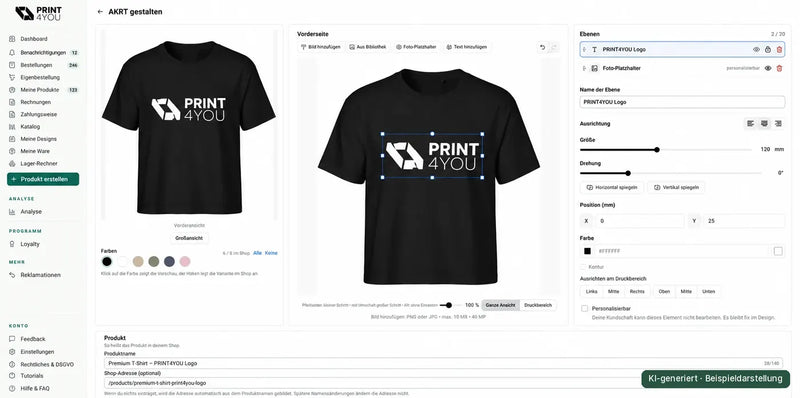
- Motiv platzieren: Im Editor lädst du dein Motiv hoch und setzt es auf Vorder- oder Rückseite.
- Farben auswählen: Du legst fest, in welchen Farben du das Produkt anbietest.
- Bilder auswählen: Im Bereich „Bilder für die Shopify-Galerie" siehst du je Farbe alle Ansichten. Voreingestellt ist „Nur bedruckte": Im Shop erscheinen nur Ansichten, auf denen dein Motiv zu sehen ist. Weitere Ansichten kannst du dazunehmen, mit „Alle" oder einem Häkchen.
- Speichern und fertig: Print4You erzeugt die Mockups und lädt sie in die Galerie deines Shopify-Produkts. Jede Farbe bekommt ihr eigenes Bild. Wählt dein Kunde „Schwarz", sieht er das schwarze Shirt.
Die Bilder bekommen automatisch einen Alt-Text aus Produkttitel und Farbe. Das hilft Suchmaschinen und Screenreadern zu verstehen, was zu sehen ist, ohne dass du jedes Bild einzeln beschriften musst.
Dein Motiv, so wie du es hochgeladen hast
Ein häufiges Ärgernis bei Mockups: Das Motiv wirkt blass, feine Linien verschwimmen, oder es liegt wie ein Aufkleber auf dem Stoff. Wir haben unsere Mockup-Erzeugung genau darauf ausgerichtet, dass dein Motiv so erscheint, wie du es gestaltet hast:
- Kräftige Farben, auch auf weißen und hellen Produkten
- Scharfe Linien, auch bei feinen Strichzeichnungen und kleinen Schriften
- Kein grauer Schleier in den Zwischenräumen von Linien-Motiven
Wichtig für dich: Das Mockup ist nur die Ansicht im Shop. Gedruckt wird immer deine Original-Datei, so wie du sie hochgeladen hast.
Nur hinten bedruckt? Zeig trotzdem zuerst die Vorderseite
Rückenprints sind beliebt, gerade bei Vereinen, Teams und Streetwear. Zeigt der Shop dann aber nur das bedruckte Bild, sieht der Kunde in der Übersicht einen Rücken statt ein Shirt.
Deshalb erzeugt Print4You auch Bilder der unbedruckten Seiten: bei einem Rückenprint die unbedruckte Vorderseite, bei einem reinen Frontprint die unbedruckte Rückseite. Nimmst du die unbedruckte Vorderseite in der Bildauswahl dazu, wird sie dein Hauptbild, und die bedruckte Rückseite folgt als zweites Bild. So sieht dein Kunde das Produkt vollständig, bevor er kauft. Welche Druckflächen neben Vorder- und Rückseite möglich sind, zeigt Ärmeldruck und Sonderflächen.
Deine Galerie: eigene Auswahl, eigene Fotos, eigene Reihenfolge
Mockups sind ein guter Anfang. Viele Shops wollen aber auch Fotos vom Shooting, Lifestyle-Aufnahmen oder Detailbilder zeigen. Mit Print4You verwaltest du beides an einer Stelle:
- Auswahl: Für jede Farbe und Ansicht entscheidest du, ob das Mockup in den Shop kommt. Je Farbe bleibt mindestens ein Bild Pflicht, damit dein Kunde nie das Foto einer falschen Farbe sieht. Die Auswahl kannst du später in der Produktbearbeitung ändern.
- Eigene Fotos: Du lädst eigene Bilder direkt in der App hoch, schon beim Anlegen oder später beim Bearbeiten. Du ordnest sie einer Farbe zu oder allen Farben und kannst sie auch als Variantenbild verwenden.
- Reihenfolge: Per Ziehen legst du fest, in welcher Reihenfolge die Bilder erscheinen. Das erste Bild ist dein Hauptbild.
- Shopify bleibt führend: Fügst du Bilder direkt in Shopify hinzu, löschst oder sortierst sie um, übernimmt die App das. Ein Mockup, das du in Shopify löschst, kommt nicht ungefragt zurück.
Bei personalisierbaren Produkten bleiben die Ansichten mit Personalisierungsfeldern immer in der Galerie, und als Haupt- und Variantenbild dienen dort Mockups. Die Live-Vorschau für deine Kunden braucht diese Bilder. Wie diese Vorschau funktioniert, erklärt Shopify Personalisierung mit Live-Vorschau.
Wie lade ich Produktbilder für Social Media und Werbung herunter?
Deine Produktbilder brauchst du nicht nur im Shop. Für Instagram, TikTok, den Newsletter oder eine Anzeige willst du dasselbe Bild nutzen. Dafür gibt es in der Großansicht des Editors den Knopf „Bild herunterladen (PNG)":
- Bei einem gespeicherten Produkt bekommst du genau das Mockup, das auch in deinem Shop zu sehen ist, für die gerade gewählte Farbe und Ansicht.
- Hast du noch ungespeicherte Änderungen, lädst du die aktuelle Vorschau herunter. Ein Hinweis zeigt dir, dass es sich um Vorschauqualität handelt.
- Der Dateiname enthält Produkt, Farbe und Ansicht. So findest du die Bilder später wieder.
- Das Hilfsraster aus dem Editor ist im Bild nie zu sehen.
Freigestellt: das PNG mit transparentem Hintergrund
Für Banner, Kampagnen oder Collagen brauchst du oft ein Produktbild ohne Hintergrund. Normalerweise heißt das: Bildprogramm öffnen und freistellen. In Print4You reicht ein Klick auf „Freigestellt (PNG)".
- Du bekommst das Mockup mit transparentem Hintergrund und kannst es auf jede Farbe und jedes Foto legen.
- In der Großansicht siehst du ein Schachbrettmuster hinter dem Produkt. So erkennst du sofort, welche Bereiche durchsichtig sind.
- Sind Produkt und Hintergrund zu ähnlich, etwa ein weißes Shirt auf weißem Grund, bekommst du eine klare Meldung statt eines unbrauchbaren Bildes.
Den freigestellten Download gibt es für gespeicherte Produkte.
Für wen lohnen sich automatische Mockups?
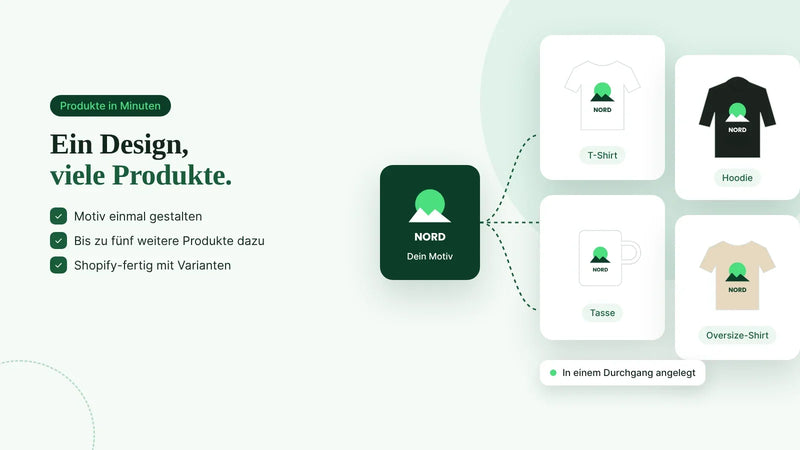
Für Shopify-Händler: Ein Produkt in acht Farben ist in einem Durchgang bebildert. Deine eigenen Fotos setzt du dazu, ohne dass sie beim nächsten Bildertausch verschwinden.
Für Creator und Influencer: Dein neuer Merch ist sofort zeigbar. Dein Foto vom Shooting wird Hauptbild, die Mockups zeigen alle Farben. Das Bild aus dem Shop lädst du freigestellt herunter und postest es, noch bevor das erste Teil gedruckt ist.
Für Vereine, Gyms und Firmen: Mitglieder und Mitarbeitende sehen das Teil in ihrer Farbe, bevor sie bestellen, gern neben einem Teamfoto. Das freigestellte PNG passt auf den Aushang, in den Newsletter oder auf die Website. Passend dazu: B2B-Bestellungen für Vereine und Firmen.
Für Agenturen und Shop-Builder: Produktbilder sind beim Shop-Aufbau kein Engpass mehr. Die Galerie lässt sich ordnen wie bei jedem anderen Produkt, und Änderungen direkt in Shopify gehen nicht verloren.
Wie erzeuge ich Produktbilder später neu?
Du hast das Motiv getauscht oder eine Farbe ergänzt? Über „Produktbilder neu erzeugen" stößt du die Mockups für ein Produkt erneut an. Ersetzt werden nur die Mockups. Deine eigenen Fotos bleiben, wo sie sind, und deine Reihenfolge wird wieder angewendet.
Häufige Fragen
Was ist ein Mockup? Ein Mockup ist ein digitales Produktbild, auf dem dein Motiv realistisch auf dem Produkt gezeigt wird. So kannst du ein Print-on-Demand-Produkt verkaufen, bevor es gedruckt ist.
Muss ich Mockups für meinen Shop selbst erstellen? Nein. Print4You erzeugt die Mockups beim Anlegen automatisch für jede Farbe und lädt die ausgewählten Ansichten in deine Shopify-Galerie.
Kann ich eigene Produktfotos neben den Mockups verwenden? Ja. Du lädst eigene Fotos in der App hoch, ordnest sie Farben zu und legst die Reihenfolge fest. Beim Neuerzeugen der Mockups bleiben deine Fotos erhalten.
Kann ich die Produktbilder auch für Social Media nutzen? Ja. In der Großansicht lädst du jedes Mockup als PNG herunter, mit Dateinamen aus Produkt, Farbe und Ansicht.
Wie bekomme ich ein Produktbild mit transparentem Hintergrund? Mit dem Knopf „Freigestellt (PNG)" in der Großansicht. Das funktioniert für gespeicherte Produkte; bei Weiß auf Weiß meldet die App, dass sich das Bild nicht freistellen lässt.
Bekommt jede Farbvariante ihr eigenes Produktbild? Ja. Jede Farbe bekommt ihr eigenes Bild. Wählt dein Kunde „Schwarz“, sieht er das schwarze Shirt.
Wird das Mockup gedruckt oder meine Originaldatei? Gedruckt wird immer deine Original-Datei, so wie du sie hochgeladen hast. Das Mockup ist nur die Ansicht im Shop.
Jetzt starten
Lege dein erstes Produkt an und sieh zu, wie die Produktbilder von selbst entstehen – in jeder Farbe, direkt in deinem Shop, produziert in Deutschland.
Du willst erst sehen, welche Produkte es gibt? Schau dir unseren Katalog an oder buche ein kostenloses Erstgespräch.
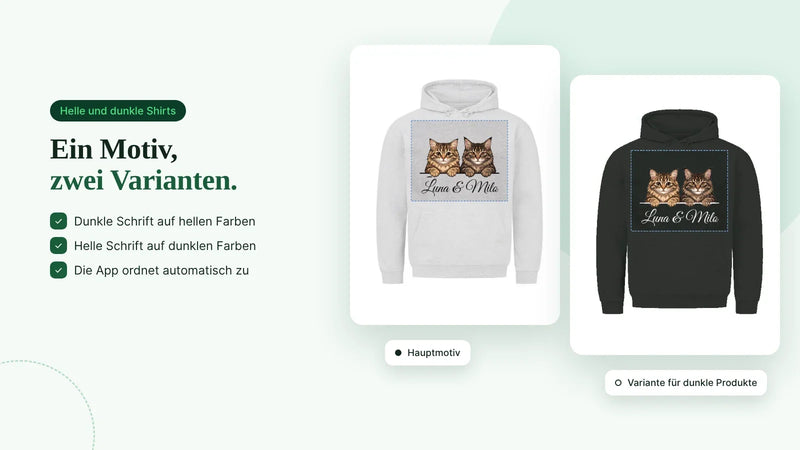
Weiterlesen: Ein Design, zehn Produkte: in Minuten im Shop · Design-Editor für Print on Demand · Ein Motiv für helle und dunkle Shirts